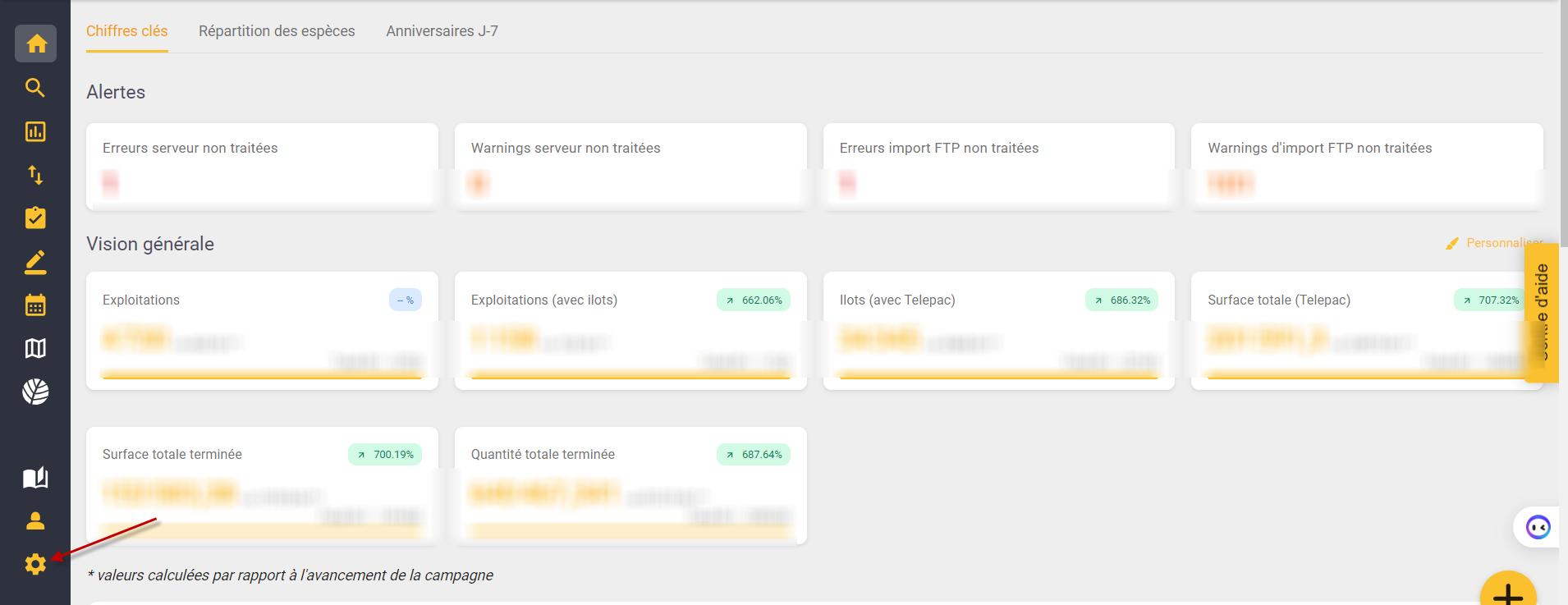
Pour accéder à la page "Administration" cliquez sur la roue crantée
Cliquez sur la card "Utilisateurs"

Pour ajouter un utilisateur cliquez sur le bouton " + Ajouter un utilisateur"

Le tableau affichera les champs obligatoires à remplir : le nom complet de la personne, son e-mail et la sélection de la campagne. Lorsque tout est rempli, cliquez sur la disquette pour sauvegarder les données.

Dans la page "Administration" cliquez sur la card "Droits"

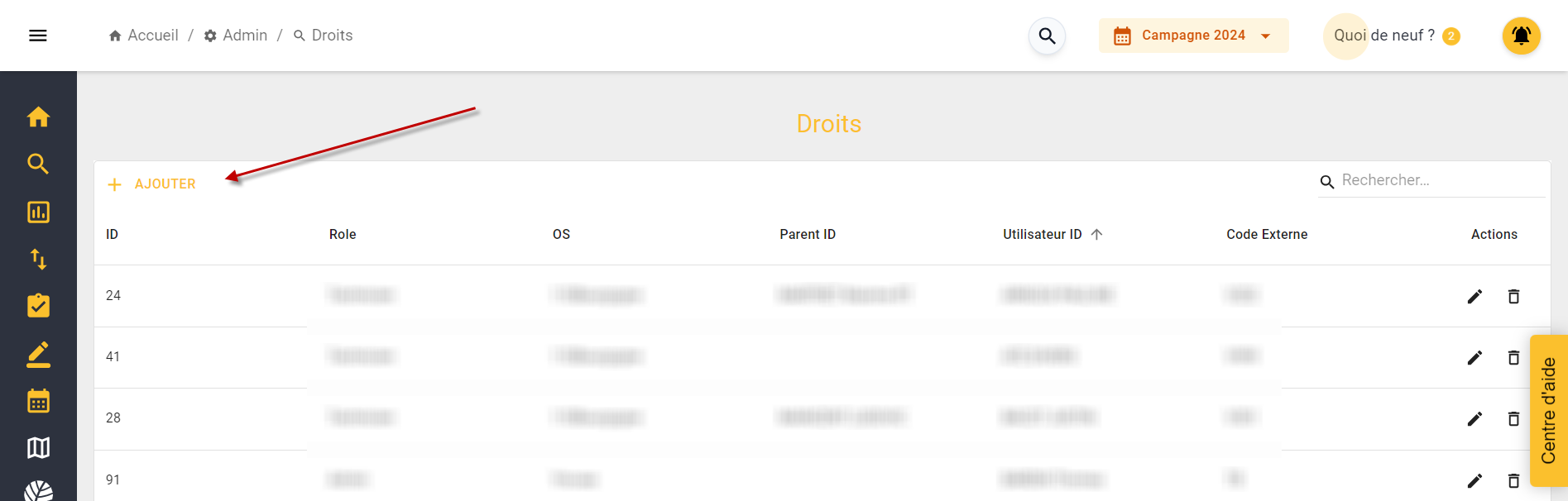
Pour donner des droits à l'utilisateur cliquez sur le bouton "Ajouter"
C'est dans la colonne "Rôle" que vous attribuez un droit à un utilisateur via une liste déroulante qui indique les différents types de droits.
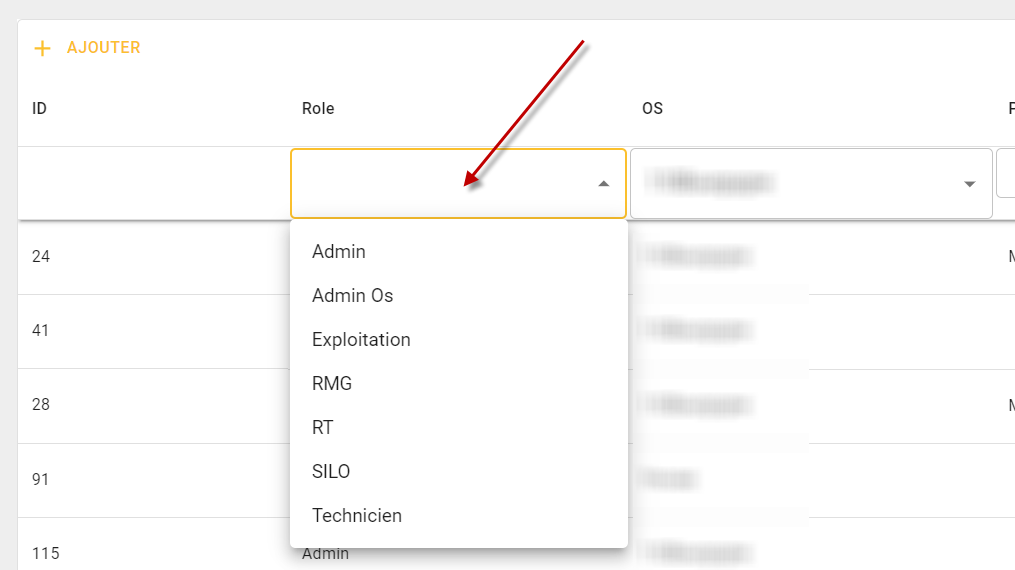

Admin : L'utilisateur Admin dispose du plus haut niveau de droits
AdminOs : L'utilisateur AdminOs a un niveau inférieur à celui de l'utilisateur Admin. L'Admin OS peut voir/modifier l'ensemble des données liées a son Organisme de Stockage
Technicien : L'utilisateur technicien a des droits limités, il peut saisir les données liées à son portefeuille d'adhérents. Il peut consulter les graphiques et les tableaux des adhérents qui lui sont rattachés
Silo : L'utilisateur Silo a des droits limités, il peut consulter les graphiques, les tableaux, les charts et la logistique qui sont liées au silo concerné
RT : L'utilisateur RT a des droits limités, il peut saisir des données, visualiser et consulter des graphiques et gérer les contrats
RMG : L'utilisateur RMG a des droits limités, il peut saisir des données, visualiser et consulter des graphiques et gérer les contrats
Attribuez un OS à l'utilisateur
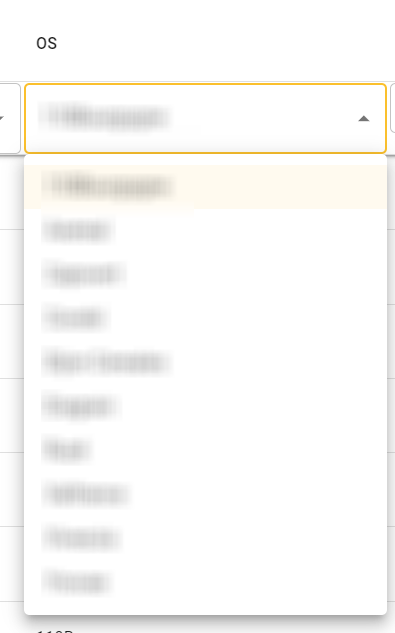
Sélectionner le nom et le prénom de l'utilisateur
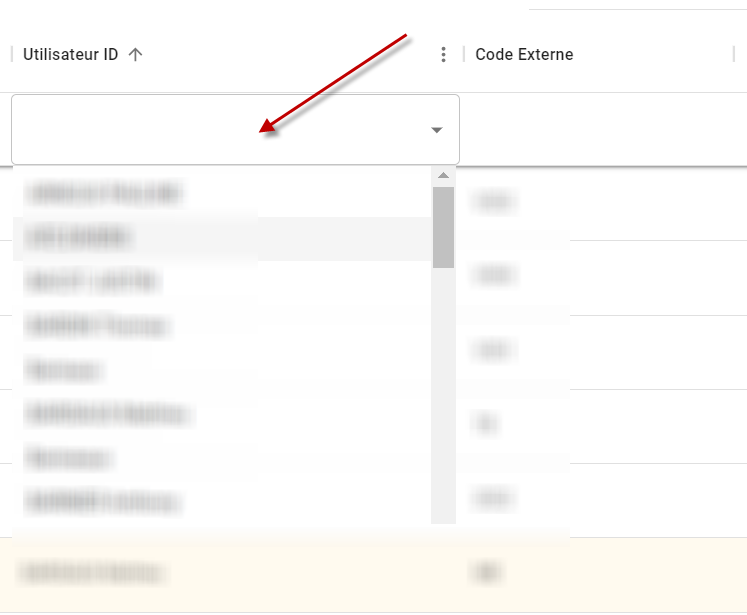
Dans le champ "Utilisateur ID", la liste des noms et prénoms créés précédemment va apparaitre. Sélectionnez l'utilisateur concerné.
Ajoutez les initiales du nom et du prénom de l'utilisateur pour définir un code externe
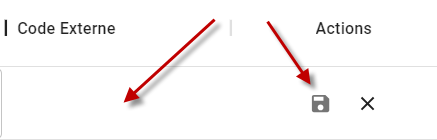
Dans cette dernière étape, ajoutez simplement la première lettre du nom et la première lettre du prénom, toutes en majuscules, puis cliquez sur la disquette pour enregistrer l'utilisateur.

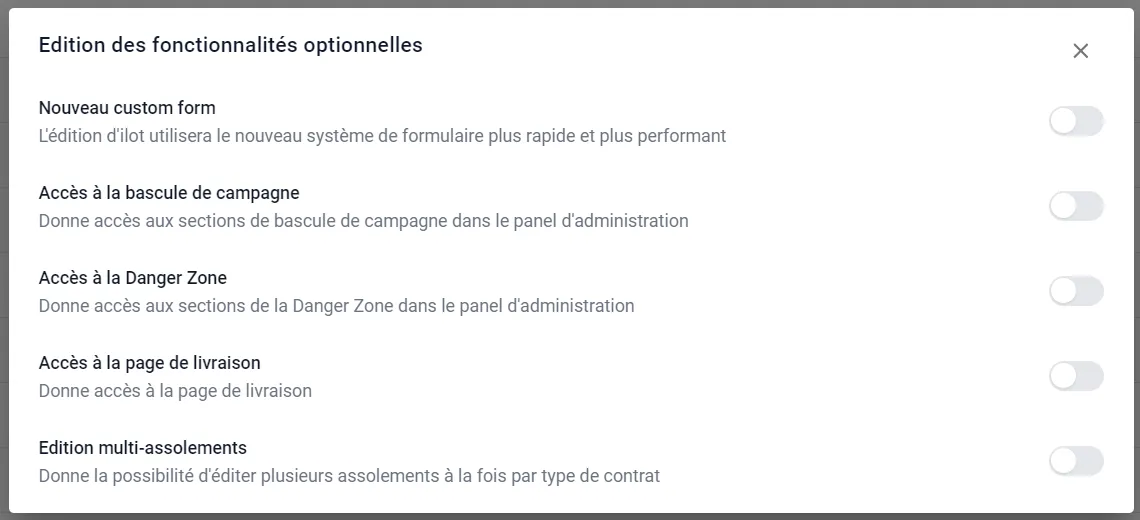
Les Feature Flags sont des fonctionnalités optionnelles que vous pouvez activer pour certains utilisateurs. L'activation d'une feature flag permet à l'utilisateur concerné d'avoir en sa possession une fonctionnalité supplémentaire (peut être utilisée pour des fonctionnalités à tester ou disponibles seulement pour un type de rôle)

Lorsque vous cliquez sur le bouton "feature flag" dans la ligne de l'utilisateur concerné, une modale apparaît à l'écran. Activez un toggle pour activer une feature flag à l'utilisateur